Sin conexión
MBTiles instalados, geometrías, waypoints, GPS, tracks, CSV y gestión de datos guardados.
Cartografía, geometrías, GPS y capas de información geográfica para trabajo de campo.
CartoField es una aplicación Android orientada al trabajo cartográfico sobre el terreno. Permite consultar diferentes mapas, crear y editar geometrías, registrar recorridos GPS, trabajar con coordenadas y combinar información geográfica procedente de distintas fuentes.
La aplicación está pensada para trabajos ambientales, forestales, agrícolas y de gestión del territorio, aunque sus herramientas pueden utilizarse en cualquier tarea en la que resulte útil localizar, medir, dibujar o intercambiar información geográfica.
Buena parte de las funciones pueden utilizarse sin cobertura móvil. Las geometrías, los waypoints, los tracks, las tablas CSV y los mapas MBTiles instalados se gestionan localmente en el dispositivo. Los mapas base online, las búsquedas y los servicios WMS necesitan conexión cuando se utilizan.
Si ya conoces la aplicación, utiliza el buscador del índice para ir directamente a una función: por ejemplo, “WMS”, “offline”, “track” o “UTM”.
MBTiles instalados, geometrías, waypoints, GPS, tracks, CSV y gestión de datos guardados.
OpenStreetMap, PNOA, IGN Topográfico, búsquedas, servicios WMS y herramientas web externas.
CartoField no sustituye a un receptor topográfico. La precisión de los puntos y tracks registrados mediante GPS depende del dispositivo, de la recepción de satélites y de las condiciones del entorno.
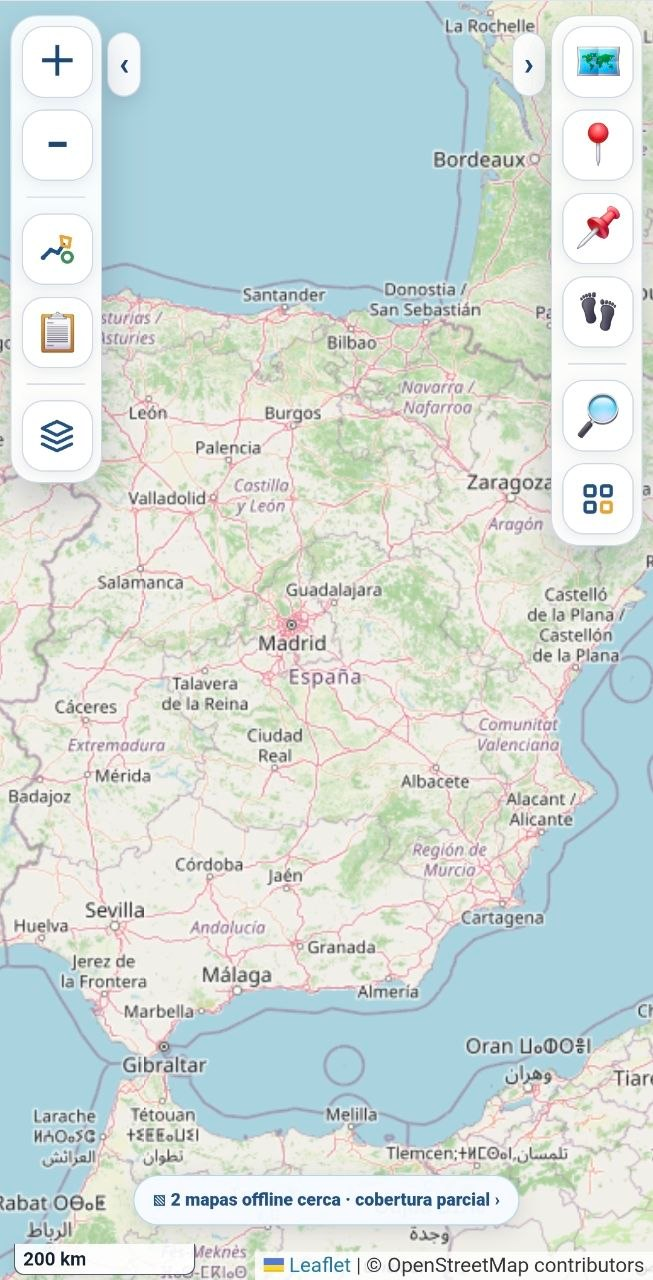
El mapa ocupa prácticamente toda la pantalla. Las herramientas se distribuyen en dos barras laterales que pueden ocultarse para ampliar el área visible.
 1234
Zoom, geometrías, listado de elementos y gestor de capas.
Mapas base, GPS, waypoints, tracks, búsqueda y Más herramientas.
Indica la disponibilidad de atlas MBTiles alrededor de la vista.
Referencia de distancia adaptada al nivel de zoom actual.
Reúne las herramientas destinadas a crear, editar y gestionar información sobre el mapa:
Contiene los controles relacionados con el mapa base, la posición y otras herramientas de campo:
En la zona inferior se muestran la escala cartográfica, las atribuciones de la cartografía utilizada y, cuando existen atlas MBTiles próximos a la vista, un indicador con el número de mapas offline disponibles alrededor de la zona que estás observando.
Las flechas situadas junto a cada barra lateral permiten ocultarla o volver a mostrarla. CartoField recuerda la vista utilizada —centro, nivel de zoom y mapa preferido— entre sesiones.
Algunas herramientas muestran controles temporales directamente sobre el mapa —por ejemplo, durante una edición o una previsualización—. Se describen en el apartado correspondiente.
CartoField dispone de tres mapas base online. Solo uno puede estar activo simultáneamente.
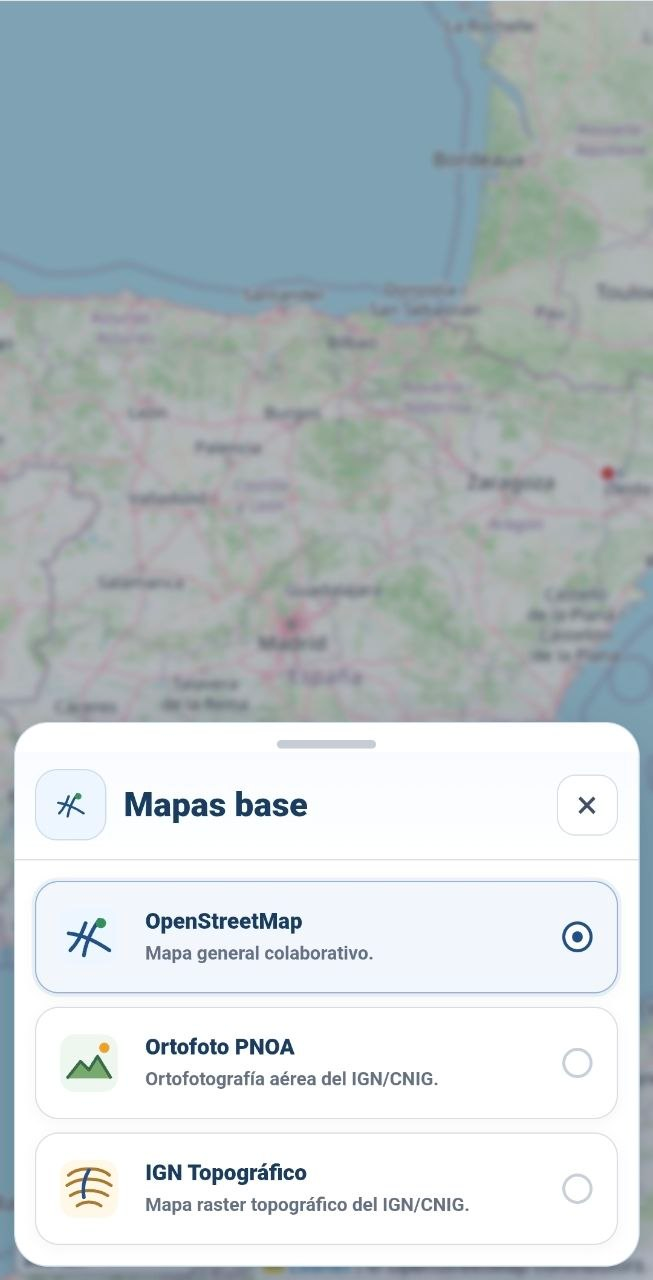
Mapa general colaborativo útil como cartografía de referencia y para visualizar calles, caminos y otros elementos.
Imagen aérea del IGN/CNIG, especialmente útil para interpretar parcelas, vegetación, infraestructuras y elementos reales del terreno.
Cartografía topográfica ráster del IGN/CNIG, adecuada para interpretar relieve, toponimia y referencias territoriales.
Pulsa el icono de mapa situado en la barra derecha.
Toca OpenStreetMap, Ortofoto PNOA o IGN Topográfico. El nuevo mapa sustituirá al anterior.
Las geometrías, waypoints, tracks y capas superpuestas permanecen sobre el nuevo fondo.
Una ortofoto PNOA puede utilizarse como fondo mientras se superpone un MBTiles derivado, por ejemplo, de Sentinel-2 para comparar una zona concreta con una imagen reciente.
Estos tres mapas necesitan conexión. Para trabajar sin cobertura utiliza un atlas MBTiles instalado como mapa base.
El botón Capas agrupa las herramientas de cartografía avanzada. El menú está dividido en cuatro apartados independientes para mantener la interfaz ordenada.
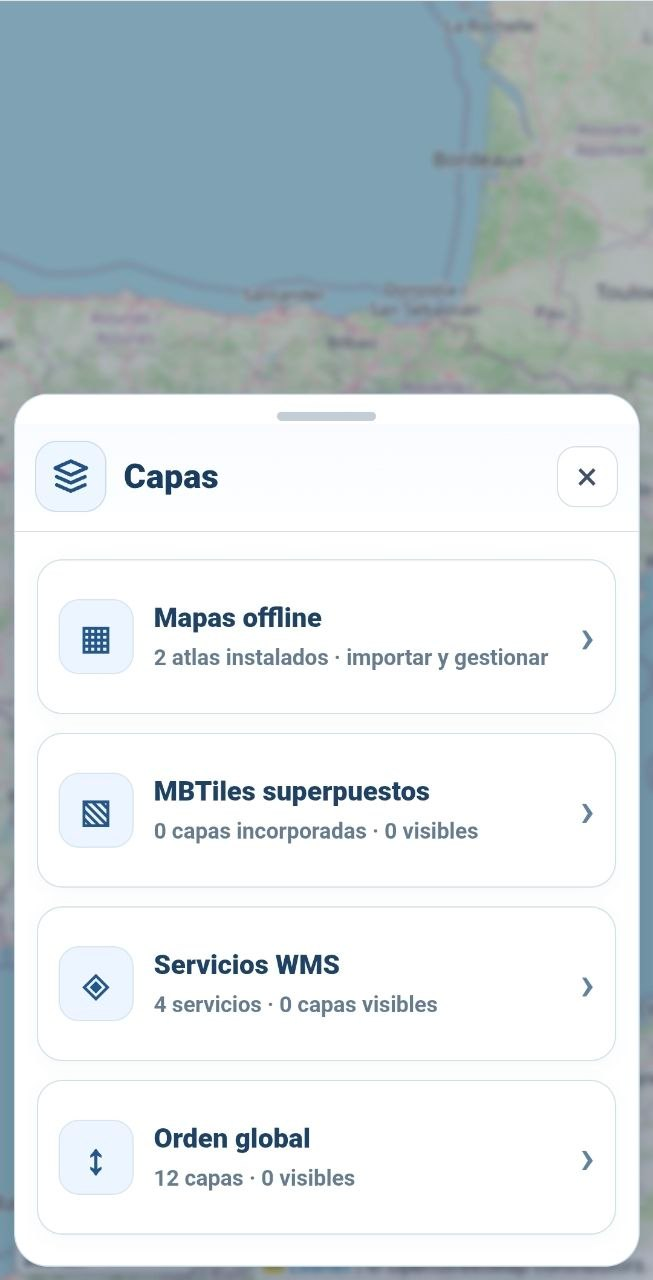
Biblioteca de atlas MBTiles instalados y herramientas para utilizarlos como mapa base.
Añade uno o varios atlas encima del mapa base y regula su opacidad.
Conecta servicios cartográficos externos, selecciona capas temáticas y consulta información cuando el servidor lo permite.
Controla qué capa se dibuja por encima cuando coinciden WMS y MBTiles superpuestos.
Los apartados que contienen cartografía realmente visible se resaltan en azul. El resumen de cada opción indica además cuántos atlas, servicios o capas contiene y cuántos están visibles. El mismo criterio se aplica dentro de los listados: se distingue el MBTiles utilizado como mapa base, las superposiciones visibles y los servicios o capas WMS que están activos.
La opacidad también cuenta: una capa con opacidad del 0 % no se considera visible aunque permanezca añadida.
La flecha de la cabecera vuelve al menú principal de Capas. La X cierra por completo la herramienta.
Los archivos MBTiles permiten llevar cartografía ráster dentro del dispositivo y utilizarla sin conexión. Cada archivo se copia a la zona privada de CartoField y pasa a formar parte de la biblioteca offline.
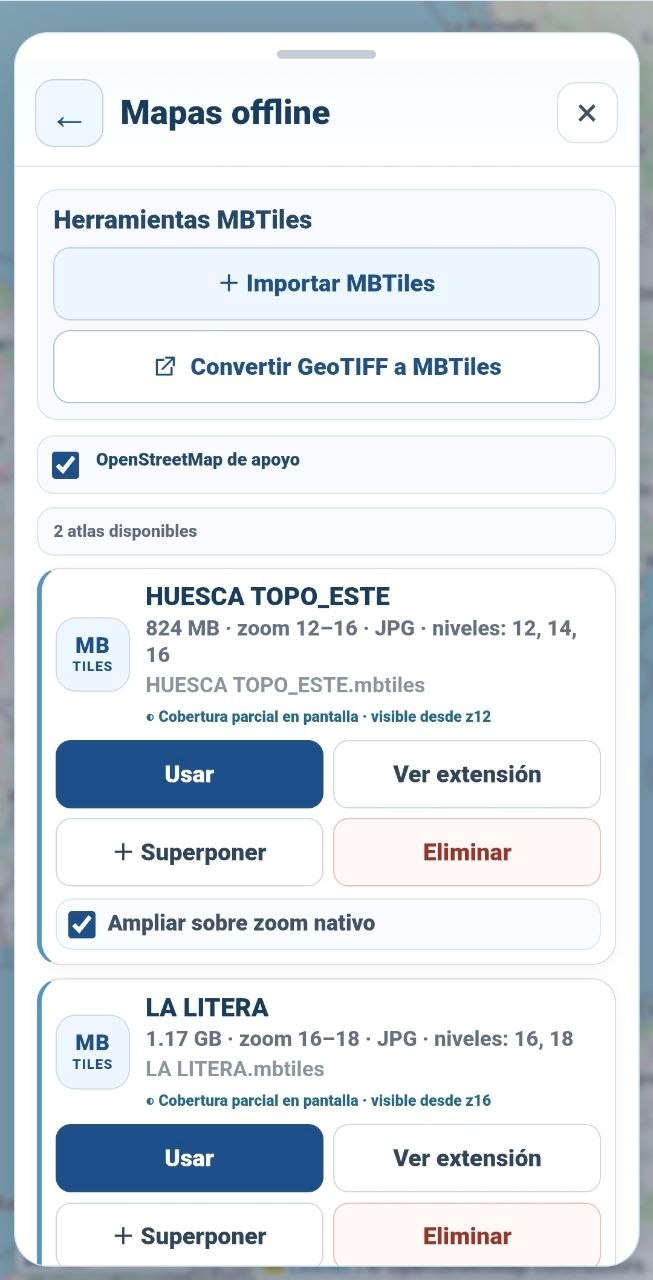
Despliega el bloque «Mapas offline» y pulsa Importar MBTiles.
Elige un archivo MBTiles compatible desde el gestor de documentos de Android.
CartoField lo copia a su biblioteca privada y analiza su extensión y niveles de zoom disponibles.
Desde la ficha del atlas puedes activarlo como mapa base. Al hacerlo sustituye temporalmente al mapa online seleccionado. CartoField conserva la elección y la vista de trabajo entre sesiones.
Si posteriormente eliges OpenStreetMap, PNOA o IGN Topográfico, el MBTiles deja de actuar como mapa base pero permanece instalado en la biblioteca.
El botón Ver extensión muestra temporalmente la cobertura del atlas sobre OpenStreetMap. Es una vista informativa: no modifica el mapa base que estabas utilizando ni la posición habitual de trabajo. Al salir se recuperan el mapa y el nivel de zoom anteriores.
Cada atlas contiene teselas únicamente en determinados niveles de zoom. CartoField muestra los niveles reales disponibles. La opción Ampliar sobre zoom nativo permite seguir acercando la vista reutilizando las teselas del nivel más detallado del archivo.
Esta ampliación no añade información nueva: agranda la cartografía existente para facilitar la visualización cuando necesitas acercarte más.
Cuando un MBTiles se utiliza como mapa base y existe conexión, CartoField puede utilizar OpenStreetMap como apoyo en zonas o niveles de zoom donde el atlas no dispone de teselas. Esta opción puede desactivarse desde el propio gestor.
El apoyo de OpenStreetMap solo se utiliza con el MBTiles que actúa como mapa base. En los MBTiles superpuestos, las zonas sin teselas permanecen transparentes para poder comparar correctamente varias cartografías.
Si la cartografía de partida está en formato GeoTIFF, puedes preparar un archivo MBTiles antes de llevarlo a CartoField. AgrorecTrack dispone de un conversor web específico para este flujo de trabajo:
Conversor GeoTIFF → MBTiles de AgrorecTrackagrorectrack.com/herramientas/geotiff-mbtiles/ ↗

Está orientado a GeoTIFF ráster de visualización, como composiciones descargadas desde Copernicus Browser u otras fuentes georreferenciadas. Resulta especialmente adecuado para imágenes de 8 y 16 bits. No debe asumirse compatibilidad general con todos los GeoTIFF científicos de 32 bits.
Arrastra el archivo a la herramienta o selecciónalo desde el equipo. El conversor lee sus metadatos, dimensiones, bandas y sistema de coordenadas.
Comprueba la vista previa y, si el archivo contiene varias bandas, asigna las que quieras utilizar como rojo, verde y azul.
Indica el nombre de la capa y el intervalo de zoom. La herramienta muestra una estimación del número de teselas que se generarán.
Una vez creado el MBTiles, pásalo al dispositivo e impórtalo desde Capas → Mapas offline. Después podrás utilizarlo como mapa base o añadirlo como superposición.


GeoTIFF de visualización → conversor de AgrorecTrack → MBTiles → CartoField. Este flujo resulta especialmente útil para preparar imágenes Sentinel-2 que quieras comparar posteriormente con PNOA u otra cartografía.
El procesamiento del archivo se realiza localmente en el navegador, pero el conversor necesita conexión para cargar las bibliotecas web que utiliza al iniciarse.
Al eliminar un atlas desde CartoField se borra la copia guardada en la biblioteca privada de la aplicación. El archivo original que seleccionaste desde el almacenamiento del teléfono no se modifica.
El aviso inferior del visor indica cuántos mapas offline tienen cobertura cerca de la pantalla y cuántos cubren el centro de la vista. Es útil para saber rápidamente si dispones de cartografía local en la zona.
Un atlas MBTiles no tiene por qué utilizarse como fondo. También puede añadirse como capa transparente sobre otro mapa para comparar información de distintas fechas o procedencias.

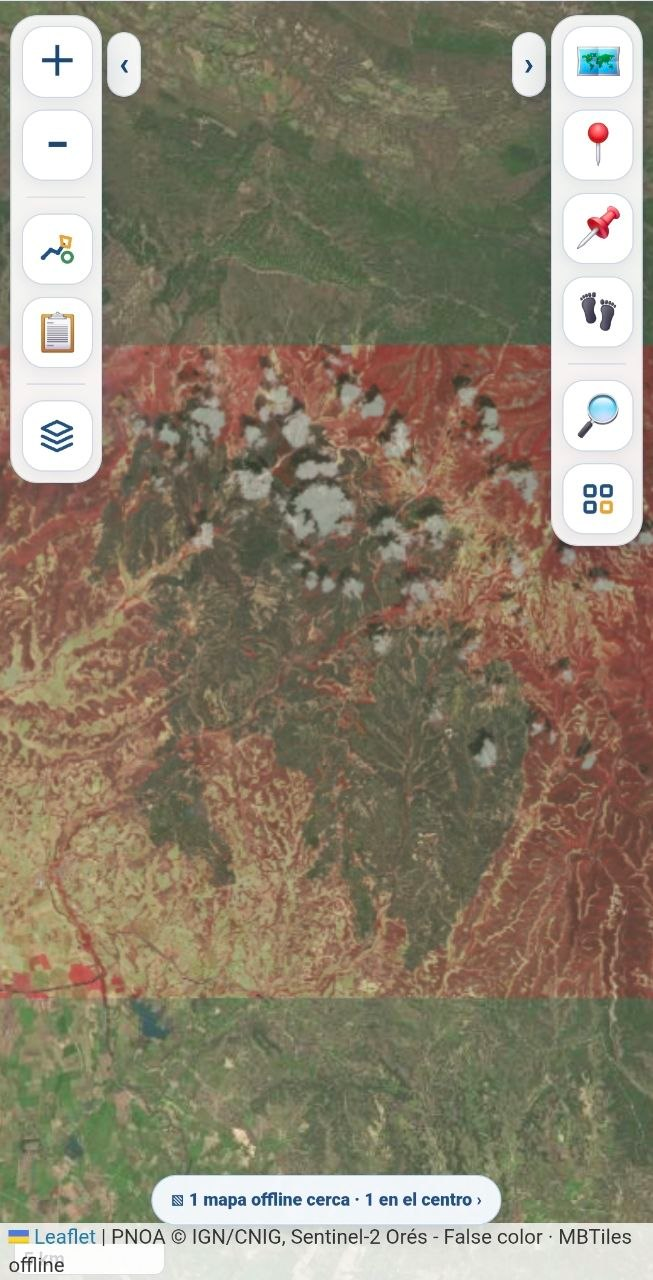
El archivo debe estar presente en la biblioteca de Mapas offline.
Selecciona el atlas en el desplegable y pulsa Añadir.
Activa o desactiva cada atlas y utiliza el control de opacidad para mezclarlo con el mapa situado debajo.
Puedes mantener varios MBTiles incorporados al mismo tiempo. Cada uno conserva su estado de visibilidad y su opacidad entre sesiones. Si un atlas deja de estar disponible, la aplicación conserva la referencia y muestra el aviso correspondiente para que puedas retirarlo.
Si un atlas ya está actuando como mapa base, CartoField no lo dibuja una segunda vez como superposición. La superposición vuelve a estar disponible al elegir otro mapa base.
Para revisar la evolución de un incendio puedes mantener PNOA como fondo y superponer una composición Sentinel-2 convertida a MBTiles. Reduciendo la opacidad puedes comparar directamente la imagen reciente con la ortofoto.
Las zonas sin teselas de una superposición MBTiles son transparentes. CartoField no rellena esos huecos con OpenStreetMap.
Los servicios WMS permiten visualizar cartografía temática publicada por administraciones u otros proveedores sin descargar previamente los datos. CartoField guarda los servicios que añadas para poder reutilizarlos en otras sesiones.
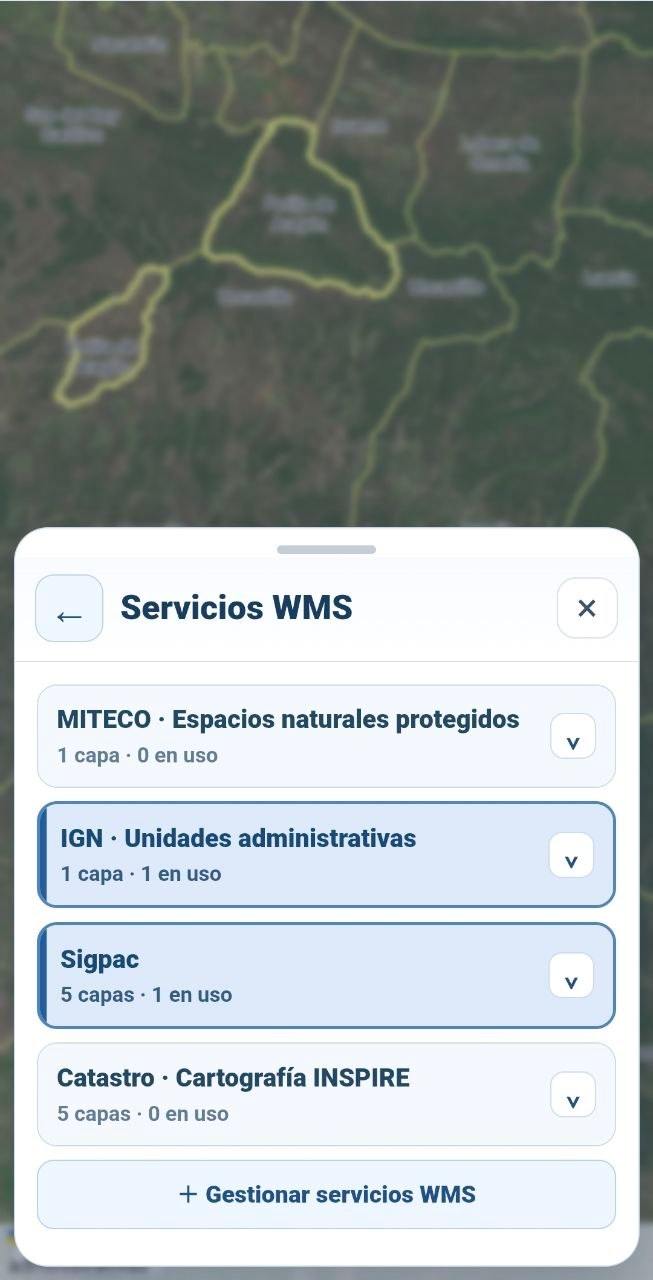
En Capas → Servicios WMS puedes utilizar un servicio del catálogo sugerido o añadir una dirección propia.
Se muestran los servicios guardados, el catálogo sugerido y el formulario para añadir una URL propia.
Si utilizas una URL propia, asigna un nombre reconocible y pega la dirección del WMS.
CartoField pregunta al servidor qué capas ofrece y presenta una lista que puedes filtrar por nombre o descripción.
Marca una o varias capas y añádelas al gestor. No es necesario cargar todo el contenido del servicio.
Las capas incorporadas aparecen agrupadas por servicio. Puedes activar u ocultar cada una de forma independiente y ajustar su opacidad. El encabezado del servicio indica cuántas capas contiene y cuántas están visibles.
Cuando una capa está realmente visible se resalta en azul. Una opacidad del 0 % equivale a mantenerla oculta.
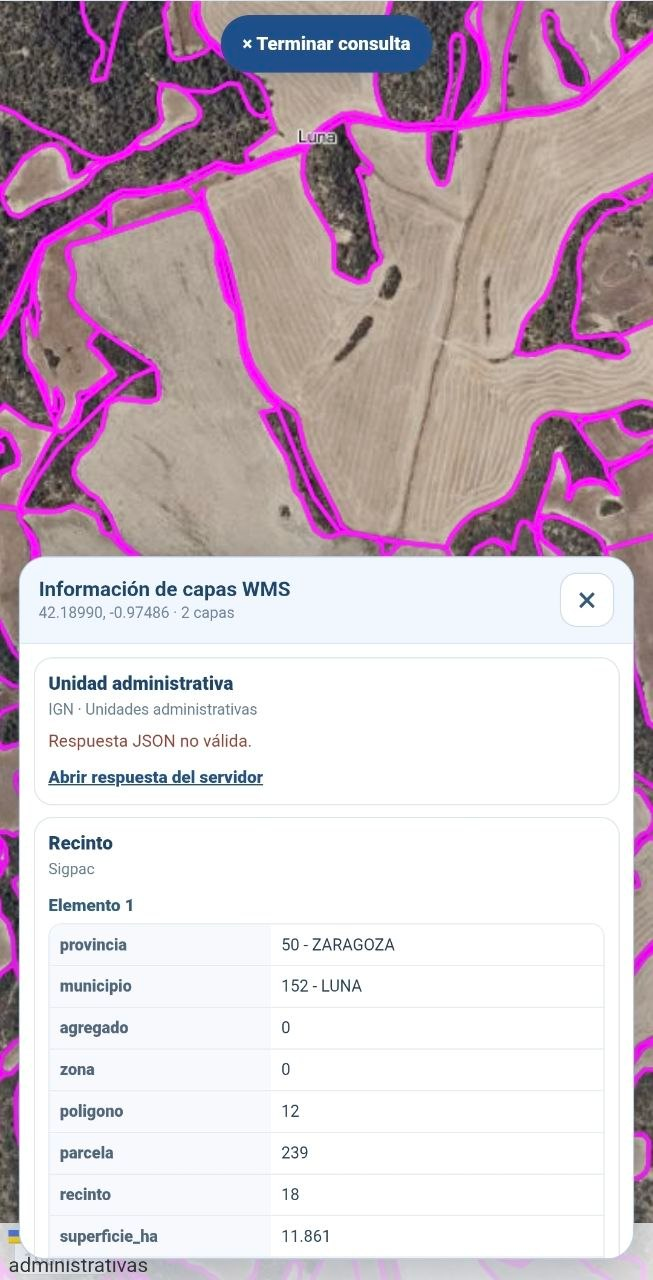
Algunas capas WMS no solo muestran una imagen: también permiten preguntar al servidor qué información existe en un punto concreto.
Si existe al menos una capa visible que admite consultas, CartoField muestra el botón ⓘ Consultar WMS.
Pulsa el botón y toca el lugar del mapa que quieres examinar.
La información recibida se presenta agrupada por capa y servicio. Si hay varias capas visibles compatibles, CartoField puede consultarlas en una misma pulsación.
Utiliza «Terminar consulta» cuando quieras volver al funcionamiento normal del visor.
No todas las capas WMS permiten consultar datos y algunos servidores pueden limitar las peticiones externas. Si el botón de consulta no aparece, no significa necesariamente que exista un problema en CartoField.
CartoField acepta direcciones WMS propias. Es preferible utilizar servicios HTTPS. Si el servidor no permite obtener automáticamente la lista de capas, la aplicación permite introducir manualmente el nombre técnico de una capa cuando conoces ese dato.
Cuando utilizas simultáneamente capas WMS y MBTiles superpuestos, el orden determina cuál se dibuja por encima de las demás.

El gestor muestra en una única lista todas las capas superpuestas incorporadas. Las que aparecen más arriba tienen mayor prioridad visual.
Utiliza las flechas para subir o bajar una capa. El cambio se refleja inmediatamente en el mapa y se conserva entre sesiones.
Si una capa parece «desaparecer», comprueba primero su visibilidad, su opacidad y su posición en el orden global. Puede estar simplemente cubierta por otra capa opaca.
Puedes colocar una capa WMS de límites administrativos por encima de una imagen Sentinel-2 MBTiles, dejando esta última debajo como información de fondo.
Los waypoints son puntos de interés que puedes guardar con nombre, observaciones y coordenadas. Resultan útiles para marcar incidencias, elementos del terreno, referencias o cualquier posición que quieras conservar.
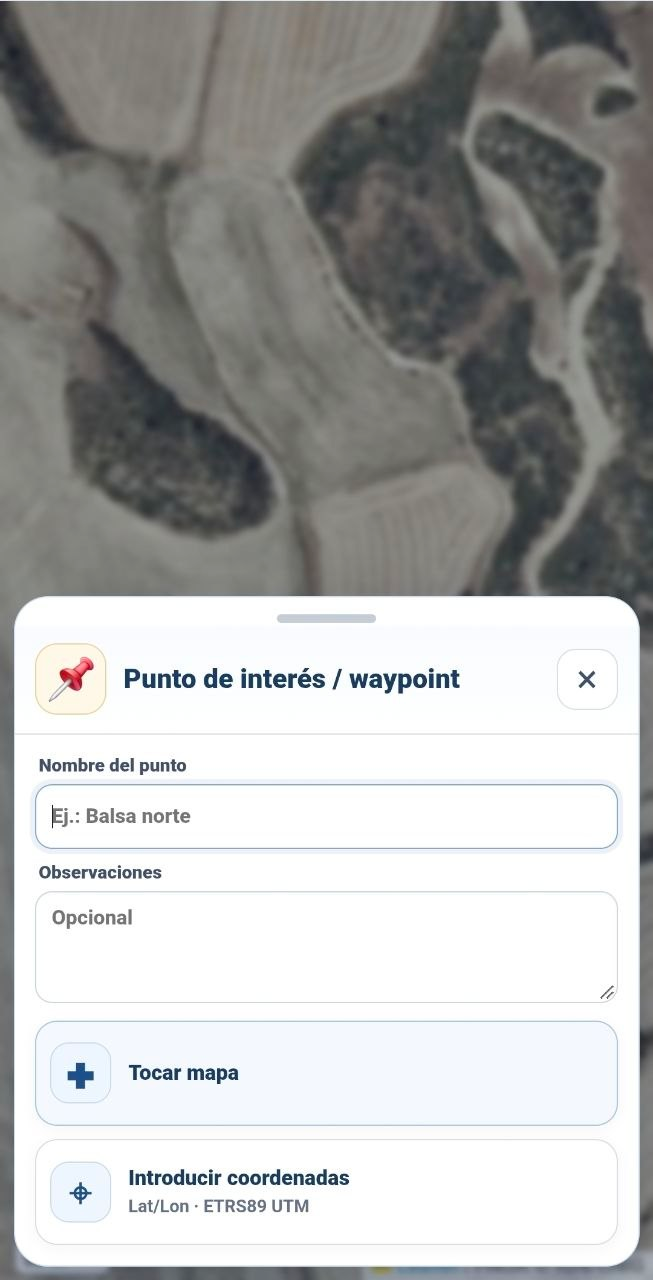
Pulsa el icono de la chincheta en la barra derecha.
Escribe un nombre y, si lo necesitas, añade una observación. El nombre permite reconocer después el punto en el mapa y en el Listado.
La ventana se oculta temporalmente para dejar libre el visor.
Toca el lugar que quieras guardar. El waypoint se incorpora al mapa y al Listado.
La opción Introducir coordenadas permite situar un punto sin tener que buscar manualmente su posición en el visor. Puedes introducir coordenadas geográficas en latitud/longitud decimal o coordenadas ETRS89 UTM. En UTM están disponibles los husos 28, 29, 30 y 31 del hemisferio norte.
Si conoces las coordenadas exactas de un elemento, introdúcelas directamente. Evitarás errores de colocación derivados del nivel de zoom o de un toque impreciso sobre el mapa.
Cuando el GPS está activo, su propia ventana ofrece la opción Crear waypoint aquí. El punto utiliza la posición GPS disponible en ese momento y después puede gestionarse como cualquier otro waypoint.
Los waypoints guardados aparecen en el Listado. Desde allí puedes centrar el visor sobre el punto, editar sus datos o eliminarlo. La ficha muestra además sus coordenadas geográficas y UTM para consultarlas sin abrir otra herramienta.
CartoField permite crear líneas, polígonos y círculos directamente sobre el mapa. Cada geometría queda guardada de forma independiente y puede localizarse, renombrarse, editarse o eliminarse posteriormente.

Necesita al menos dos vértices. Es adecuada para cauces, límites abiertos, recorridos u otras referencias lineales.
Necesita al menos tres vértices. Representa una superficie cerrada y permite consultar perímetro y superficie.
Se define mediante un centro y un radio. Es útil para representar áreas de influencia o distancias alrededor de un punto.
Pulsa el icono correspondiente de la barra izquierda y selecciona Línea, Polígono o Círculo.
En líneas y polígonos toca sucesivamente el mapa para crear los vértices. En un círculo define el centro y, a continuación, su radio.
Mientras dibujas puedes deshacer el último punto o cancelar la operación si es necesario.
El elemento queda guardado y pasa a estar disponible en el mapa y en el Listado.

En la parte superior del Listado se muestra el número total de elementos y cuántos están seleccionados. Las casillas permiten realizar operaciones de selección múltiple, como eliminar varios objetos a la vez.
Cada elemento presenta su tipo y una información resumida: los puntos muestran sus coordenadas; las líneas, el número de vértices y la longitud; los polígonos, el número de vértices y la superficie. El icono del lápiz situado junto al nombre permite renombrarlo.
Utiliza nombres descriptivos desde el principio. En proyectos con muchas geometrías, un nombre claro facilita después su localización en el Listado y su selección al exportar.
Una línea, polígono o círculo puede modificarse después de guardarlo. Esto permite corregir posiciones, añadir detalle o simplificar geometrías con demasiados puntos sin tener que volver a dibujarlas.

Al entrar en edición, los vértices existentes se muestran sobre la geometría. Puedes arrastrarlos para corregir su posición. Entre dos vértices aparecen puntos intermedios con el símbolo +; al tocarlos se incorpora un nuevo vértice en ese tramo.
Para eliminar un vértice, selecciónalo y utiliza − Vértice. CartoField impide reducir una geometría por debajo del número mínimo de puntos necesario para conservar su tipo.
Los cambios no se consolidan hasta pulsar Guardar. Si eliges Cancelar, la geometría conserva su forma anterior.
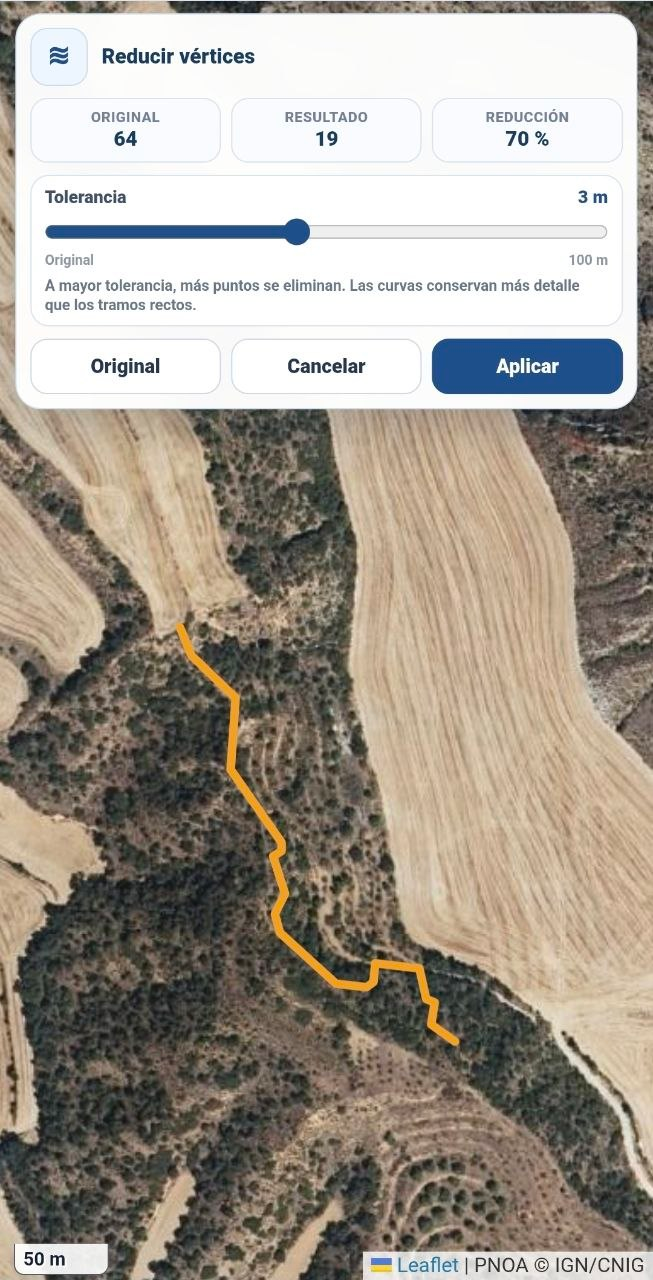
Las líneas y polígonos procedentes de tracks GPS o de fuentes muy detalladas pueden contener decenas o cientos de puntos. Reducir vértices permite simplificarlos progresivamente manteniendo su forma general.
Durante la edición de una línea o polígono pulsa «Reducir vértices».
Desplaza el control en metros. A mayor tolerancia, mayor simplificación.
La cabecera muestra los vértices originales, los que quedarían y el porcentaje de reducción. El visor actualiza la geometría para que puedas valorar visualmente el cambio.
«Original» recupera temporalmente la forma inicial; «Cancelar» sale sin modificarla y «Aplicar» acepta la simplificación mostrada.
Una tolerancia demasiado alta puede eliminar detalles significativos. Revisa especialmente curvas, entrantes y cambios bruscos de dirección antes de aplicar la reducción.
Un track convertido en línea puede contener muchos puntos muy próximos. Puedes simplificarlo hasta obtener una geometría más manejable para edición o exportación, conservando todos los datos del track original.
CartoField puede mostrar la posición actual del dispositivo y registrar recorridos GPS. En Android, la grabación puede continuar en segundo plano y con la pantalla apagada, siempre que el sistema mantenga disponibles los permisos y servicios de ubicación necesarios.
El botón GPS de la barra derecha abre el panel de posicionamiento. Cuando CartoField recibe una posición válida muestra la precisión estimada, la hora de la última posición y las coordenadas tanto en latitud/longitud como en ETRS89 / UTM.

Centrar GPS desplaza el mapa hasta la posición recibida. Crear waypoint aquí abre el gestor de puntos con esas coordenadas ya asignadas, de modo que solo necesitas completar el nombre y, si quieres, las observaciones.
La precisión aparece expresada en metros. Un valor menor indica, en general, una posición mejor estimada por el dispositivo, aunque la precisión real depende del terminal, la cobertura de satélites y el entorno.
El botón de Tracks abre el gestor de recorridos. Cuando no existe una grabación activa, la pantalla muestra el acceso para iniciar un nuevo track, los ajustes que se utilizarán y el número de tracks ya guardados.

Comprueba la distancia mínima entre puntos, la precisión admitida y, si procede, las opciones de cierre y creación de polígono.
CartoField comienza a recibir posiciones y crea el track en curso. Android puede solicitar permisos de ubicación si todavía no se han concedido.
Durante la grabación se muestran distancia acumulada, tiempo efectivo, número de puntos y precisión de la última posición.
Puedes pausar temporalmente la incorporación de puntos, centrar el mapa sobre el recorrido o abrir el proceso de finalización.

| Ajuste | Qué controla |
|---|---|
| Distancia mínima entre puntos | Evita guardar posiciones excesivamente próximas. Un nuevo punto se incorpora cuando se supera la distancia configurada respecto al anterior válido. |
| Precisión máxima admitida | Descarta posiciones cuya precisión estimada sea peor que el límite indicado. Si se utiliza 0, el filtro de precisión queda desactivado. |
| Ofrecer crear polígono al finalizar | Permite generar, además del track, un polígono basado en el recorrido. El track original se conserva. |
| Autocierre | Distancia dentro de la cual CartoField considera que el final del recorrido está próximo al inicio y propone el cierre de forma automática. |
Estos valores no tienen una configuración universalmente correcta: dependen del tipo de trabajo, de la velocidad de desplazamiento, de la precisión disponible y del nivel de detalle que necesites conservar.

Pausar detiene la incorporación de puntos sin perder lo ya registrado. Al reanudar, CartoField inicia un nuevo segmento para no dibujar artificialmente una línea entre el lugar donde se pausó y el lugar donde se retomó la grabación.
Finalizar abre el resumen del recorrido para asignarle un nombre y guardarlo. Si está activada la opción de polígono, CartoField comprueba además la distancia entre el final y el inicio y permite crear una geometría cerrada.
Descartar elimina el track en curso, por lo que requiere confirmación. Centrar recorrido ajusta el visor a la extensión del track registrado hasta ese momento.
La grabación en segundo plano permite continuar con la pantalla apagada, pero sigue dependiendo de que Android mantenga habilitados los permisos de ubicación y no bloquee el funcionamiento del servicio.
Al finalizar, CartoField muestra la distancia, duración y número de puntos acumulados. Puedes aceptar el nombre propuesto o escribir uno propio antes de guardar.
Si se ha habilitado la creación de polígono, la aplicación informa de la separación entre el último punto y el primero. Cuando esa distancia se encuentra dentro del valor de autocierre, la opción de crear el polígono queda propuesta automáticamente; si está fuera, todavía puedes decidir cerrarlo manualmente.
Crear un polígono al finalizar no transforma ni sustituye el track. Se guarda un nuevo polígono independiente y el recorrido GPS original permanece disponible en Tracks guardados.
El track en curso se guarda progresivamente. Si CartoField se cierra mientras existe una grabación activa, al volver a abrir la herramienta puede aparecer una sesión pendiente de recuperar. Puedes continuarla —manteniendo los puntos ya registrados— o descartarla.
No confundas un track con una línea editable. El track conserva el recorrido GPS y su estructura de segmentos; las geometrías derivadas se crean como elementos nuevos y no modifican el original.
Los recorridos guardados pueden mostrarse u ocultarse, localizarse en el mapa, renombrarse, eliminarse, convertirse en geometrías editables y combinarse entre sí.

El interruptor Visible en mapa permite mostrar u ocultar cada recorrido sin borrarlo. Ver encuadra el track en el visor; Renombrar cambia su nombre y Borrar elimina únicamente ese recorrido.
Las opciones Crear línea editable y Crear polígono generan nuevas geometrías a partir del track. En un recorrido sencillo la creación es directa y no aparece una pantalla intermedia. El track original permanece intacto.
Esta opción resulta útil cuando quieres utilizar un recorrido GPS como geometría de trabajo: modificar vértices, simplificarlo, combinarlo con otros elementos o exportarlo como una línea.
Si el track está formado por un único segmento, CartoField crea directamente una nueva línea editable. Si contiene varios segmentos —por ejemplo, porque la grabación se pausó y después se reanudó— puede ofrecer dos formas de construir la geometría:
Las líneas creadas son elementos nuevos del gestor de geometrías. Puedes editarlas o reducir sus vértices sin modificar el track GPS del que proceden.
Crear polígono utiliza el trazado del track para generar una geometría cerrada independiente. La creación es directa desde el listado y el nuevo polígono pasa al gestor de geometrías, donde puede renombrarse, editarse o simplificarse.
La conversión a línea o polígono es una buena forma de conservar el track como registro original y trabajar sobre una copia geométrica independiente.
Para combinar recorridos, selecciona al menos dos tracks en el listado y utiliza Unir seleccionados. CartoField propone automáticamente un orden y un sentido que intenta reducir las separaciones entre los extremos de los recorridos.
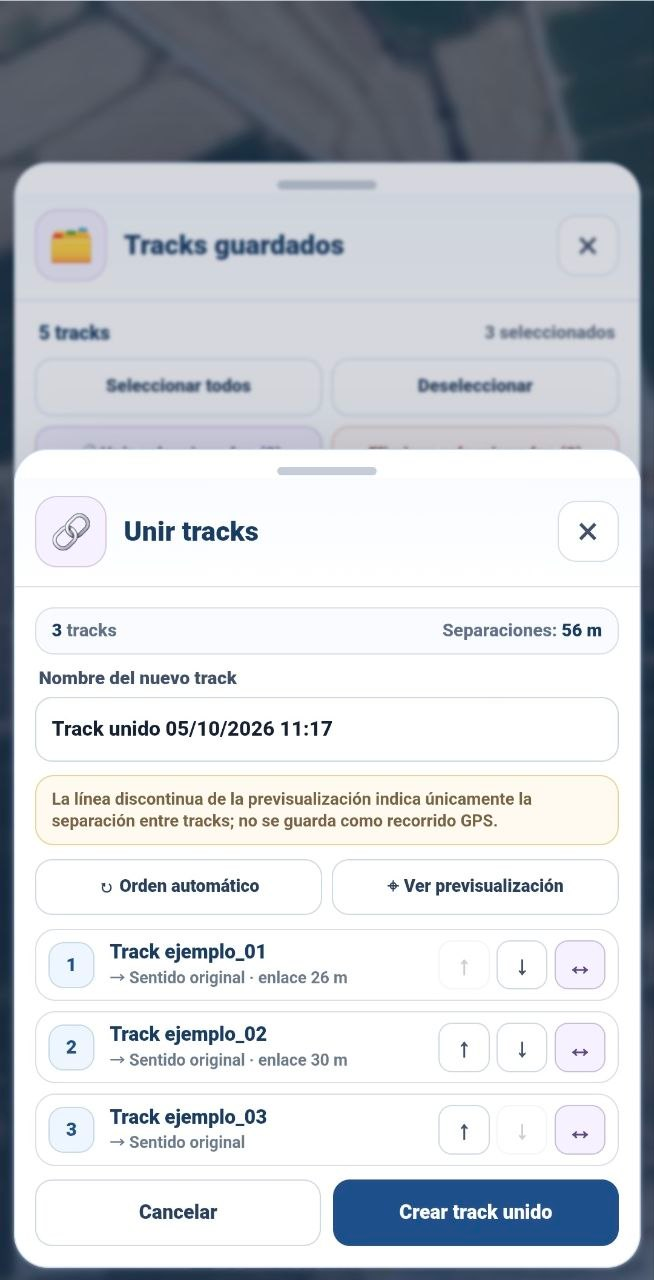
Puedes modificar manualmente la propuesta con los controles de cada fila:
El valor Separaciones resume la distancia existente entre el final de un track y el inicio del siguiente según el orden y sentido actuales. No representa distancia realmente recorrida.

Ver previsualización oculta temporalmente las ventanas y muestra sobre el mapa el resultado del orden seleccionado. Los números indican la secuencia de los tracks.
Las líneas discontinuas naranjas sirven únicamente para visualizar la separación entre recorridos. No forman parte del track GPS unido y no se guardan como trayecto realizado.
Al pulsar Crear track unido se genera un nuevo track que conserva los segmentos originales en el orden y sentido definidos. Los tracks de partida no se eliminan.
Unir tracks no inventa un recorrido GPS entre sus extremos. Las separaciones se muestran para ayudarte a evaluar la combinación, pero permanecen como discontinuidades entre segmentos.
La herramienta Importar / Exportar reúne el intercambio de geometrías, waypoints y tracks mediante formatos cartográficos habituales. Cada bloque permanece plegado hasta que lo necesitas.
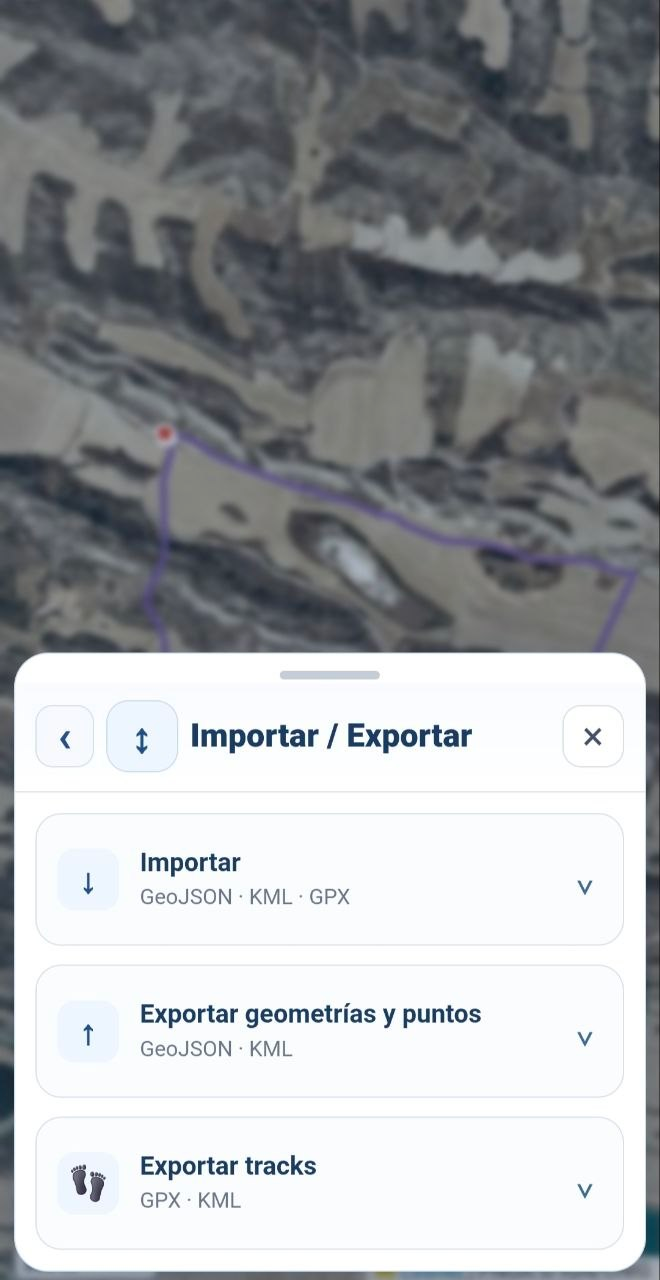
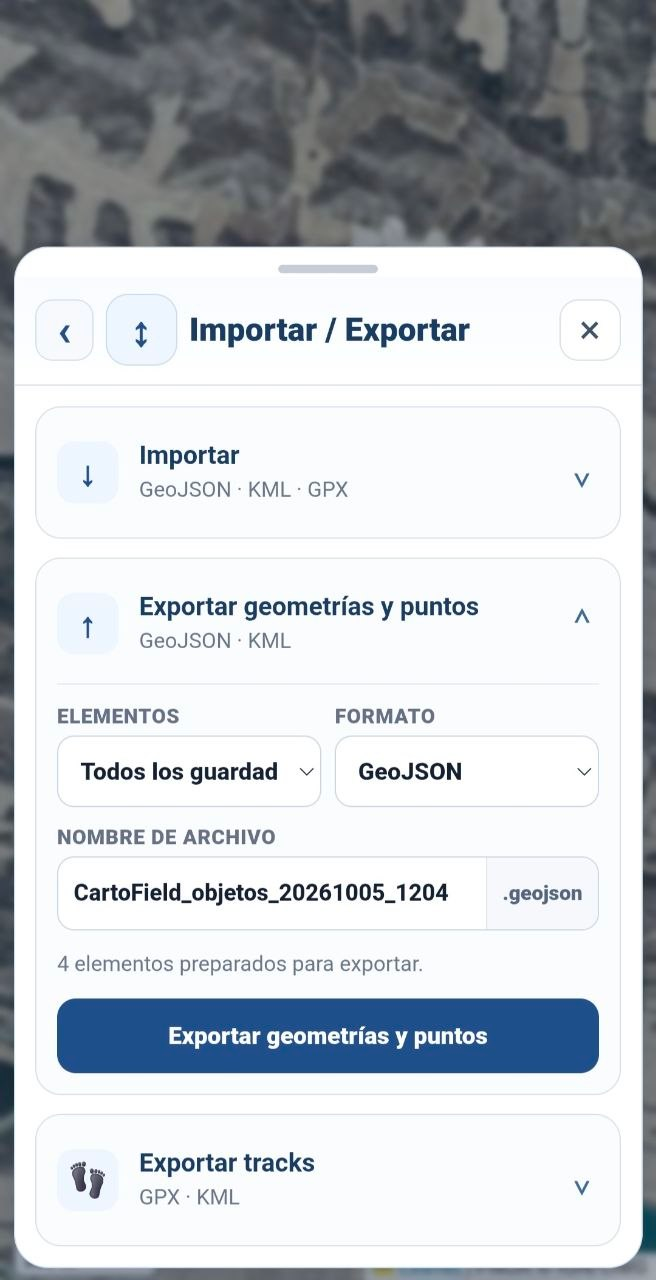
| Operación | Formatos | Contenido |
|---|---|---|
| Importar | GeoJSON · KML · GPX | Geometrías, waypoints, tracks y combinaciones compatibles. |
| Exportar geometrías y puntos | GeoJSON · KML | Líneas, polígonos, círculos y waypoints. |
| Exportar tracks | GPX · KML | Tracks guardados. |
Abre el bloque Importar y selecciona uno o varios archivos desde el gestor de documentos de Android. CartoField examina el contenido y crea los elementos compatibles en sus gestores correspondientes.
Cuando un trazado no contiene información suficiente para saber si debe tratarse como línea editable o como track, la aplicación solicita que elijas la interpretación adecuada. Si el archivo contiene metadatos creados previamente por CartoField, esos datos ayudan a recuperar automáticamente el tipo original de cada objeto.
Despliega Exportar geometrías y puntos. En Elementos puedes utilizar todos los guardados o realizar una selección personalizada. Después elige GeoJSON o KML y modifica, si lo deseas, el nombre propuesto para el archivo.
Antes de generar el archivo, el bloque indica cuántos elementos están preparados para exportarse. Esto permite comprobar la selección sin volver al Listado general.
El bloque Exportar tracks funciona del mismo modo, pero muestra únicamente los tracks guardados. Los formatos disponibles son GPX y KML.
Las casillas del Listado y de Tracks guardados se reservan para operaciones de gestión, como eliminar o unir elementos. Cada exportador mantiene su propia selección independiente.
El gestor CSV permite crear objetos cartográficos a partir de tablas de coordenadas y, en sentido contrario, generar tablas con las coordenadas de geometrías y waypoints guardados.
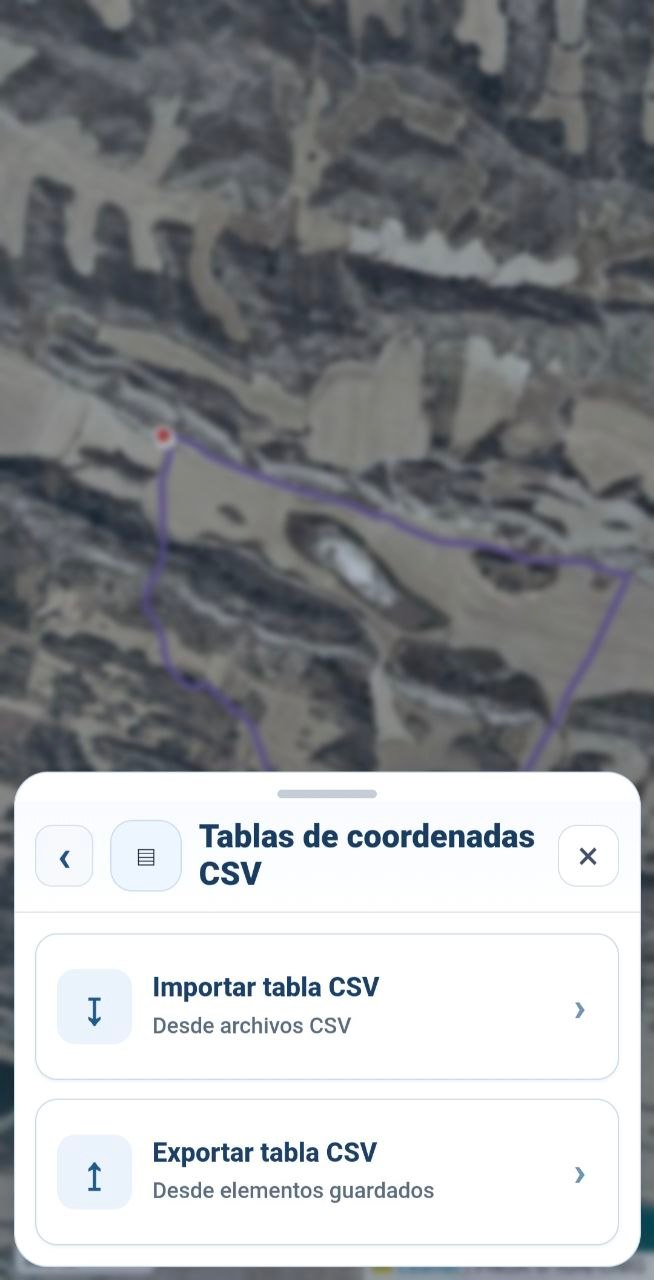
Al pulsar Importar tabla CSV se abre directamente el selector de archivos de Android. Tras elegir un archivo puedes sustituirlo con Cambiar archivos o incorporar otros mediante Añadir archivos.
CartoField reconoce automáticamente las tablas exportadas por la propia aplicación cuando contienen columnas que identifican el tipo y el grupo de cada objeto. En otros archivos puedes indicar cómo deben interpretarse las coordenadas.
Si el CSV identifica su sistema de coordenadas, CartoField utiliza esa información. Cuando no lo hace, los campos de configuración permiten indicar el sistema UTM de referencia, el huso y el hemisferio antes del análisis. La opción Intercambiar X/Y (UTM) sirve para archivos que presentan las dos coordenadas en el orden contrario al esperado.
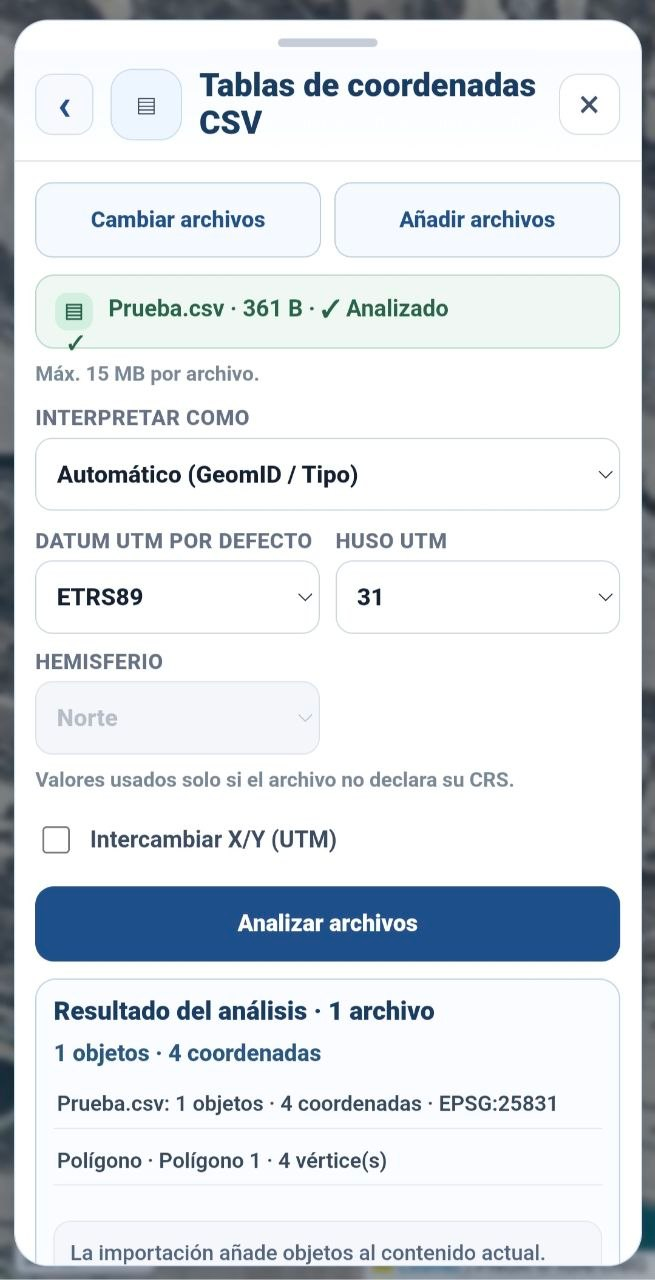
Analizar archivos comprueba el contenido sin añadir todavía nada a los datos guardados. El resumen permite detectar rápidamente si el número y tipo de objetos coinciden con lo esperado.
Cuando el análisis es correcto, utiliza Ver en mapa para comprobar su posición y forma antes de confirmar la importación.
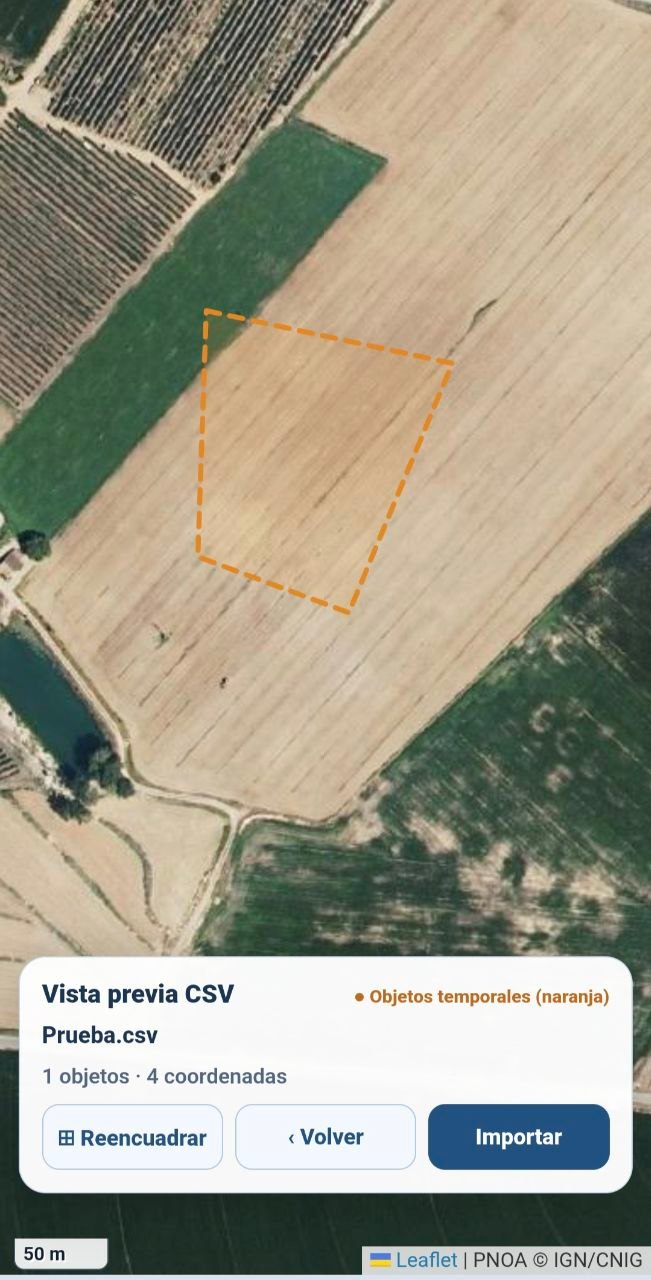
El botón Reencuadrar vuelve a ajustar el visor a la extensión del archivo si has desplazado o cambiado el zoom durante la comprobación.
En Exportar tabla CSV puedes utilizar todos los elementos guardados o realizar una selección personalizada desde el propio gestor. Los tracks no forman parte de este exportador y se intercambian mediante la herramienta general de importación/exportación.
La tabla puede generarse con coordenadas UTM o geográficas. En UTM puedes seleccionar los parámetros necesarios y el número de decimales. La opción Copiar tabla para Excel prepara los datos para pegarlos directamente en una hoja de cálculo.
La vista previa de archivos muy grandes puede simplificarse para mantener la fluidez del visor. La importación definitiva conserva las coordenadas originales analizadas.
Las copias de seguridad reúnen los principales datos de trabajo de CartoField en un único archivo para poder recuperarlos posteriormente, por ejemplo después de una reinstalación o al cambiar de dispositivo.
El respaldo conserva geometrías, waypoints, tracks guardados, servicios y capas WMS y las configuraciones compatibles que necesita la aplicación para reconstruir el entorno de trabajo.
Abre Más herramientas → Copias de seguridad y despliega Crear copia. CartoField genera un archivo de respaldo en formato JSON y añade una comprobación de integridad para detectar posteriormente posibles modificaciones o daños.
Elige un archivo creado previamente por CartoField.
La aplicación comprueba que el archivo sea compatible y que su contenido no presente alteraciones.
Comprueba la fecha, versión y cantidad de geometrías, puntos, tracks y capas WMS incluidas.
La operación sustituye los datos actuales por los del respaldo. CartoField solicita una confirmación expresa antes de continuar.

La restauración sustituye los datos actuales incluidos en la copia. Conserva además los archivos MBTiles por separado si quieres poder reinstalarlos en otro dispositivo.
El apartado Información y ayuda identifica la versión instalada y reúne documentación, privacidad, créditos y accesos relacionados con CartoField.

AgrorecTrack es la web oficial del proyecto y reúne CartoField y las herramientas complementarias que pueden utilizarse junto a la aplicación.
Información del proyecto, aplicaciones y herramientas cartográficas.
agrorectrack.com ↗ Herramienta cartográficaGeoTIFF → MBTilesPrepara determinados GeoTIFF de visualización para utilizarlos después en CartoField.
Abrir conversor ↗El conversor se explica con más detalle en Mapas MBTiles offline → Crear un MBTiles a partir de un GeoTIFF.
Las geometrías, waypoints, tracks, configuraciones y atlas MBTiles instalados se gestionan localmente en el dispositivo. Las funciones que requieren Internet realizan peticiones a los proveedores correspondientes únicamente cuando se utilizan, por ejemplo los mapas online o los servicios WMS.
CartoField utiliza componentes y fuentes cartográficas de terceros que conservan sus respectivas atribuciones. Entre ellos se encuentran Leaflet como motor cartográfico, Proj4js para conversiones de coordenadas y proveedores como OpenStreetMap e IGN/CNIG.
Estos ejemplos combinan varias herramientas de CartoField en flujos completos. No sustituyen la explicación de cada función, sino que muestran una forma posible de encadenarlas para resolver tareas habituales de campo y gabinete.
PNOA + Sentinel-2 MBTiles + transparencia + delimitación de un perímetro.
Mapa offline + GPS + track + waypoints + exportación posterior.
CSV UTM + análisis + vista previa + importación como geometría.
Servicio WMS + capa visible + consulta de información sobre el mapa.
Si partes de un GeoTIFF de visualización, puedes convertirlo previamente a MBTiles con el conversor oficial de AgrorecTrack. Después instala el archivo resultante en la biblioteca offline de CartoField.
La imagen aérea sirve como referencia visual del terreno actual o reciente, según la cobertura publicada por el servicio.
Desde Capas → MBTiles superpuestos, selecciona el atlas que contiene la imagen y añádelo a la lista.
Reduce o aumenta la transparencia hasta encontrar un equilibrio que permita reconocer simultáneamente la ortofoto y la información de la imagen satelital.
Si necesitas registrar un perímetro, crea un polígono o edita una geometría existente. La medición de superficie y perímetro se actualizará con la geometría.
PNOA es un mapa base online. Si vas a trabajar sin cobertura, prepara también una cartografía base offline adecuada a la zona.
Importa el archivo MBTiles y comprueba su extensión y niveles de zoom. Actívalo como mapa base y verifica que cubre la zona de trabajo.
Comprueba que CartoField recibe una posición y revisa la precisión indicada antes de comenzar el recorrido.
Configura, si es necesario, la distancia mínima entre puntos y la precisión máxima admitida. La grabación puede continuar en segundo plano y con la pantalla apagada.
Asigna un nombre y observaciones para identificar posteriormente cada punto.
Al recuperar conexión o regresar al gabinete, puedes exportar geometrías, puntos y tracks en los formatos compatibles con cada tipo de elemento.
El posicionamiento GPS no necesita cobertura móvil. Lo que deja de estar disponible sin conexión son los mapas y servicios que dependen de Internet, como los mapas base online o los WMS.
CartoField admite tablas de coordenadas y, cuando el archivo contiene sus metadatos propios, puede reconocer automáticamente el tipo y la agrupación de los objetos.
Si el archivo no declara esa información, indica el datum y el huso UTM correspondientes. Utiliza Intercambiar X/Y únicamente cuando las columnas estén realmente invertidas.
Antes de importar se indica cuántos objetos y coordenadas se han reconocido y qué tipo de geometría se va a construir.
La vista previa representa temporalmente los objetos en naranja. Comprueba su posición y forma sin alterar todavía el contenido guardado.
Si la vista es correcta, pulsa Importar. El objeto pasa a formar parte de las geometrías guardadas y puede editarse, medirse o exportarse.
No confirmes la importación. Vuelve al análisis y comprueba datum, huso, hemisferio y el posible intercambio entre X e Y.
Selecciona un servicio ya guardado o añade uno nuevo si todavía no forma parte del catálogo de la aplicación.
El resumen del servicio indica cuántas capas contiene y cuántas están actualmente en uso.
Cuando existe al menos una capa visible que admite consultas, CartoField permite activar el modo de consulta sobre el mapa.
La aplicación pregunta a las capas visibles compatibles y reúne las respuestas en un mismo panel, separadas por capa o servicio.
El contenido depende del servidor: algunos devuelven tablas bien estructuradas y otros pueden responder con formatos que no siempre pueden mostrarse de forma automática.
La disponibilidad, velocidad y contenido de la respuesta dependen del servidor externo. Que una capa pueda visualizarse no implica necesariamente que también ofrezca información consultable.
Muchas funciones sí: geometrías, waypoints, GPS, tracks, CSV y mapas MBTiles instalados localmente. Los mapas base online, las búsquedas y los servicios WMS necesitan conexión.
No. Los atlas se excluyen por su tamaño y deben conservarse e instalarse por separado.
Comprueba su extensión y los niveles de zoom disponibles. Si actúa como mapa base puedes activar OpenStreetMap de apoyo y, si necesitas acercarte por encima del zoom nativo, habilitar «Ampliar sobre zoom nativo».
Solo aparece cuando existe al menos una capa WMS visible que admite consultas. No todos los servicios ofrecen esa posibilidad.
El track conserva un recorrido GPS, incluida su organización en segmentos. Una línea es una geometría editable. Puedes crear líneas a partir de un track sin modificar el recorrido original.
Comprueba el datum, el huso y el hemisferio. Si el archivo utiliza las columnas X/Y en el orden contrario, prueba la opción «Intercambiar X/Y» y vuelve a analizarlo antes de importar.
Sí. Puedes utilizar un MBTiles como mapa base y añadir otros como capas superpuestas, cada uno con su propia visibilidad y opacidad. El mismo atlas no se dibuja simultáneamente como mapa base y como superposición.
La grabación se guarda progresivamente. Si queda una sesión pendiente, al volver a abrir la herramienta de tracks CartoField puede ofrecer recuperarla o descartarla.
Revisa su opacidad y su posición en Orden global. Una capa puede estar visible pero quedar cubierta por otra situada por encima.
Comprueba que existe conexión y que el servicio externo está disponible. En WMS, algunos servidores pueden rechazar determinadas peticiones o tardar en responder aunque la configuración sea correcta.